STEP 1〜3準備編
はじめてご覧になる方だけの作業です。一度すませておけば、次からは必要ありません。
コロムのアプリを入れる
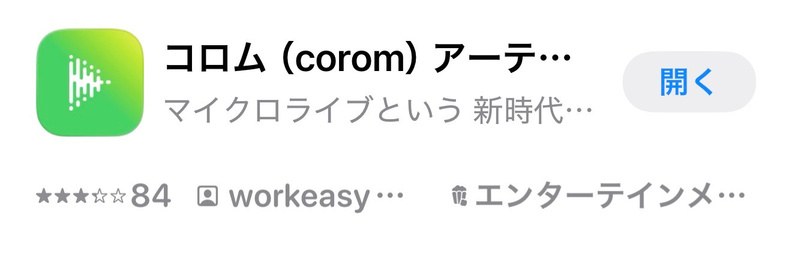
まずは、まりぱんのオンラインライブを見るためのアプリ「コロム」をご用意します。お使いの機種に合わせて、下のボタンを押してください。


画面が変わったら、「入手」または「インストール」というボタンを押します。しばらく待って「開く」に変わったら、アプリが入った合図です。
💻 パソコンでご覧になる方へ
パソコンの場合は、アプリを入れる必要はありません。corom.me を開いて、画面の右上にある「ログイン」を押してください(スマートフォンで登録ずみの方は、そのメールアドレスとパスワードでお入りいただけます)。ブラウザは Google Chrome(グーグル クローム) をおすすめしています。アカウントを作る(最初の1回だけ)
アプリを開くと「新規登録」という表示があります。登録のしかたは何通りかご用意しています。画面に出てくるなかから、お好きな方法をお選びください。ふだんお使いのサービスで登録しておくと、次に入るときがかんたんになります。
メールアドレスで登録する場合は、画面の案内にそって次のものを入力します。
- メールアドレス
- パスワード(ご自身で決める、好きな文字と数字の組み合わせ)
🐼 お顔も本名も出ません
ライブ中に画面へ表示されるのは、ご自身で決めたニックネームとアイコンだけです。カメラもマイクも、まりぱんから渡されないかぎり使いません。安心してご参加ください。パスワードは控えておくと安心です
次にログインするときに使います。忘れてしまっても、ログイン画面の「パスワードをお忘れの方」から作り直せますのでご安心ください。なお、この作業は最初の1回だけです。2回目からは、アプリを開くだけでご覧いただけます。
まりぱんのページを開く
登録ができたら、まりぱんのページを開きます。いちばんかんたんなのは、下のボタンです。まりぱんのページがそのまま開きます。
🐼 まりぱんのコロムのページを開く
紙でご覧の方は、スマートフォンのカメラでこのQRコードを読み取ってください
アプリの中から探すこともできます。
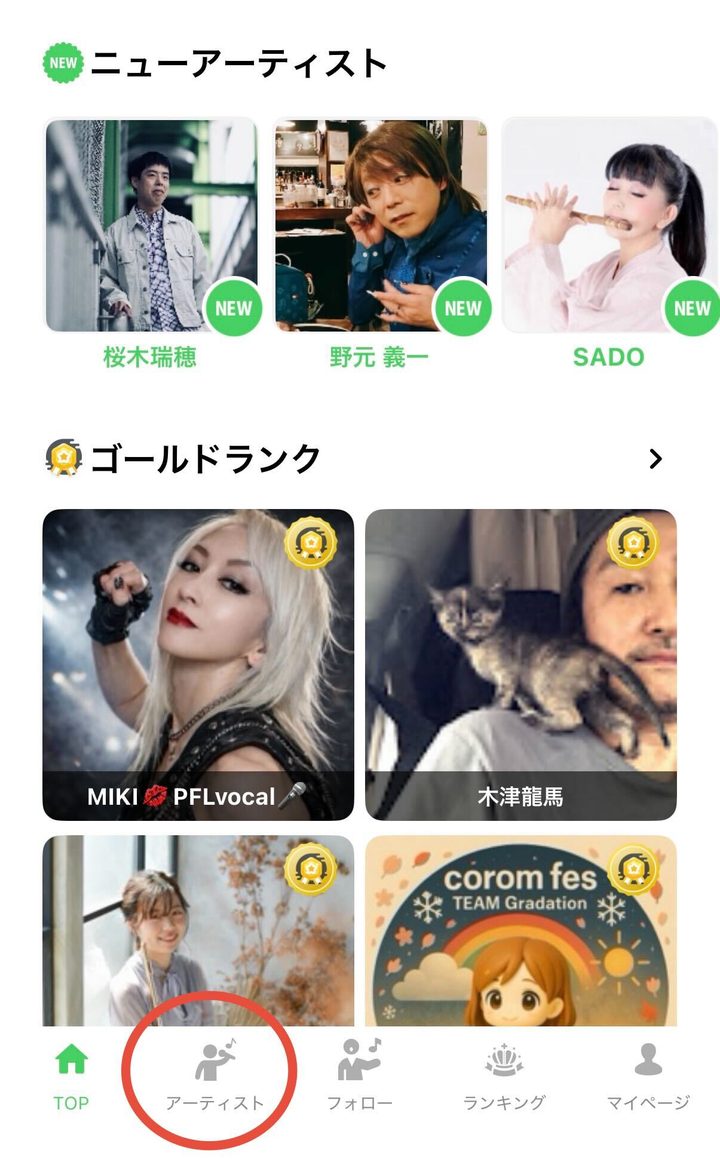
- 画面のいちばん下にある 「アーティスト」 を押します。いちばん下にはボタンが5つならんでいます。左から2つめ、人が歌っているマークです。
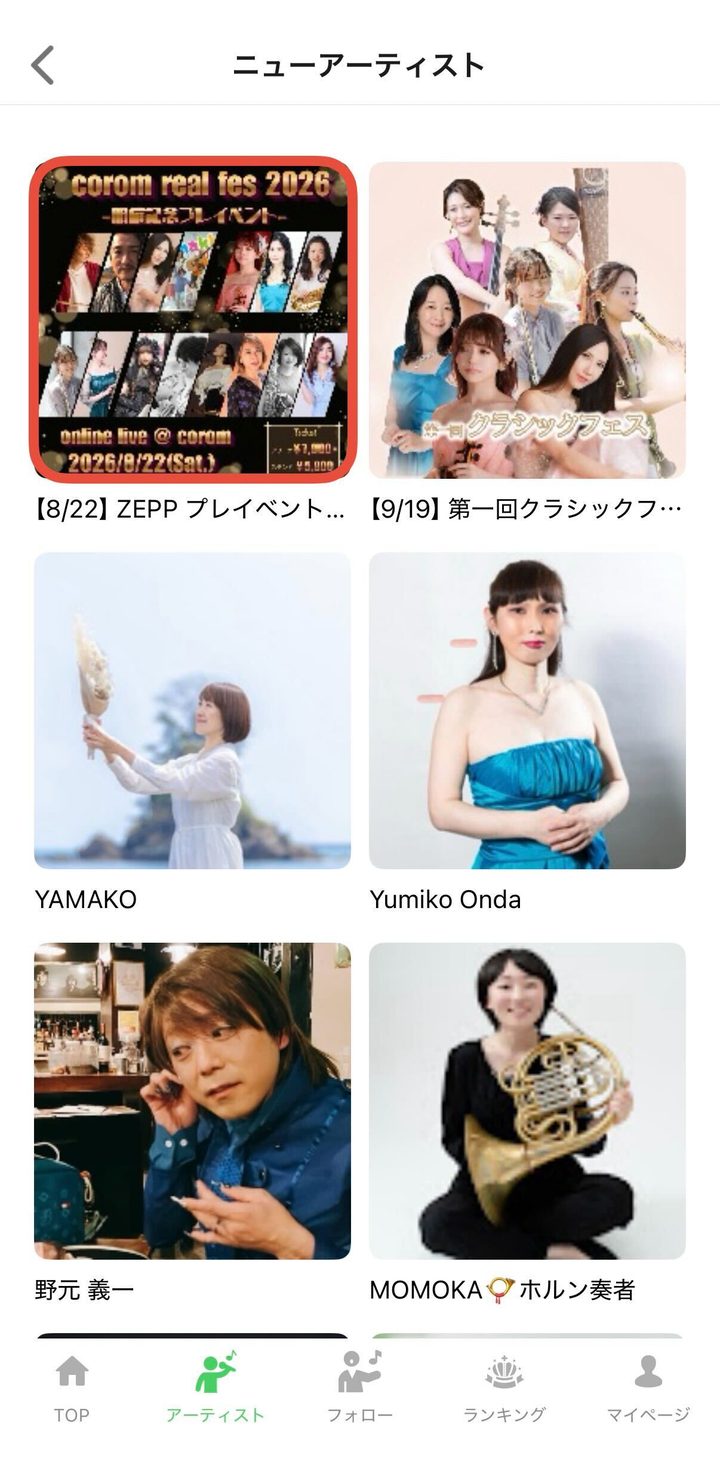
- 一覧が開いたら、mariPan(まりぱん) の写真を押します。まりぱんのページが開きます。
🎟 チケットが必要なライブは、ここで買います
まりぱんのページから、画面の案内にそって進めてください。チケットには アリーナ席とスタンド席 の2種類があります。買ったチケットは、ライブが終わったあとに見返すこともできます(アーカイブ)。ライブの前に、これだけ確認
当日あわてないように、前の日までに済ませておくと安心です。印刷して、印を付けながらお使いいただけます。
- コロムのアプリを入れた
- 新規登録がすんだ
- チケットが必要なライブは、買ってある
- 音が出るか確かめた
- スマートフォンを充電した
- Wi-Fi(ワイファイ)につないだ
音は、いつもお使いの動画などで確かめられます。電波が弱い場所では映像が止まりやすいので、ご自宅の Wi-Fi につないでおくと安心です。
STEP 4〜7当日編|ライブに参加する
ライブが始まる時間になったら、この4つの手順だけです。
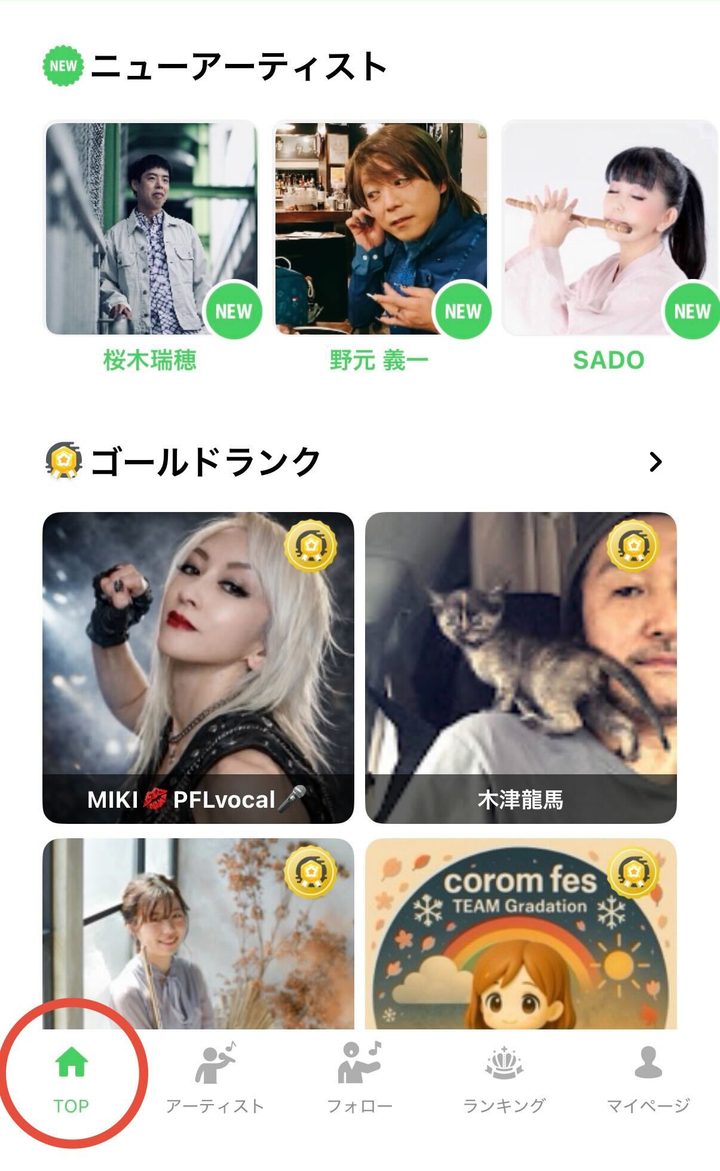
トップ画面(家のマーク)を開く
アプリを開くと、最初にトップ画面が出ます。もし別の画面になっていたら、画面のいちばん下にある家のマーク(TOP)を押してください。開催中のライブは、このトップ画面に表示されます。
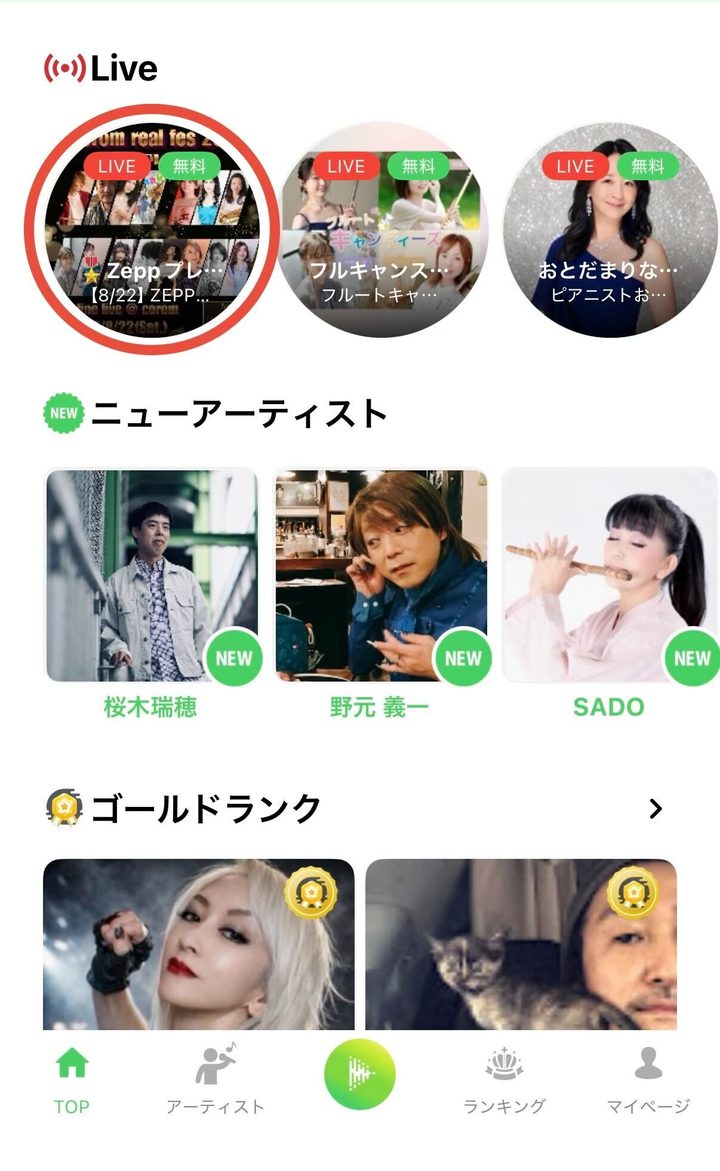
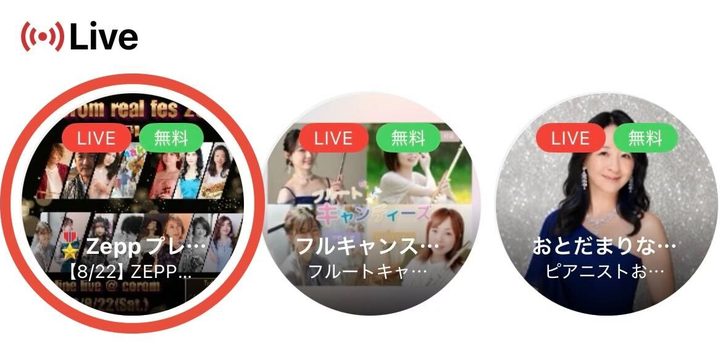
上に出ている「Live」のアイコンを押す
ライブが始まると、画面の上のほうに丸いアイコンがならびます。ここが入り口です。まりぱんのアイコンを押すと、そのまま映像が始まります。
アイコンがまだ出ていないとき
このアイコンは、まりぱんが入室すると表示されます。まだ出ていないときは、少し待ってから、画面を指で下に引っぱって更新してみてください。終わったら、ライブから出る
ライブが終わったら、次の2つの手順で退出します。
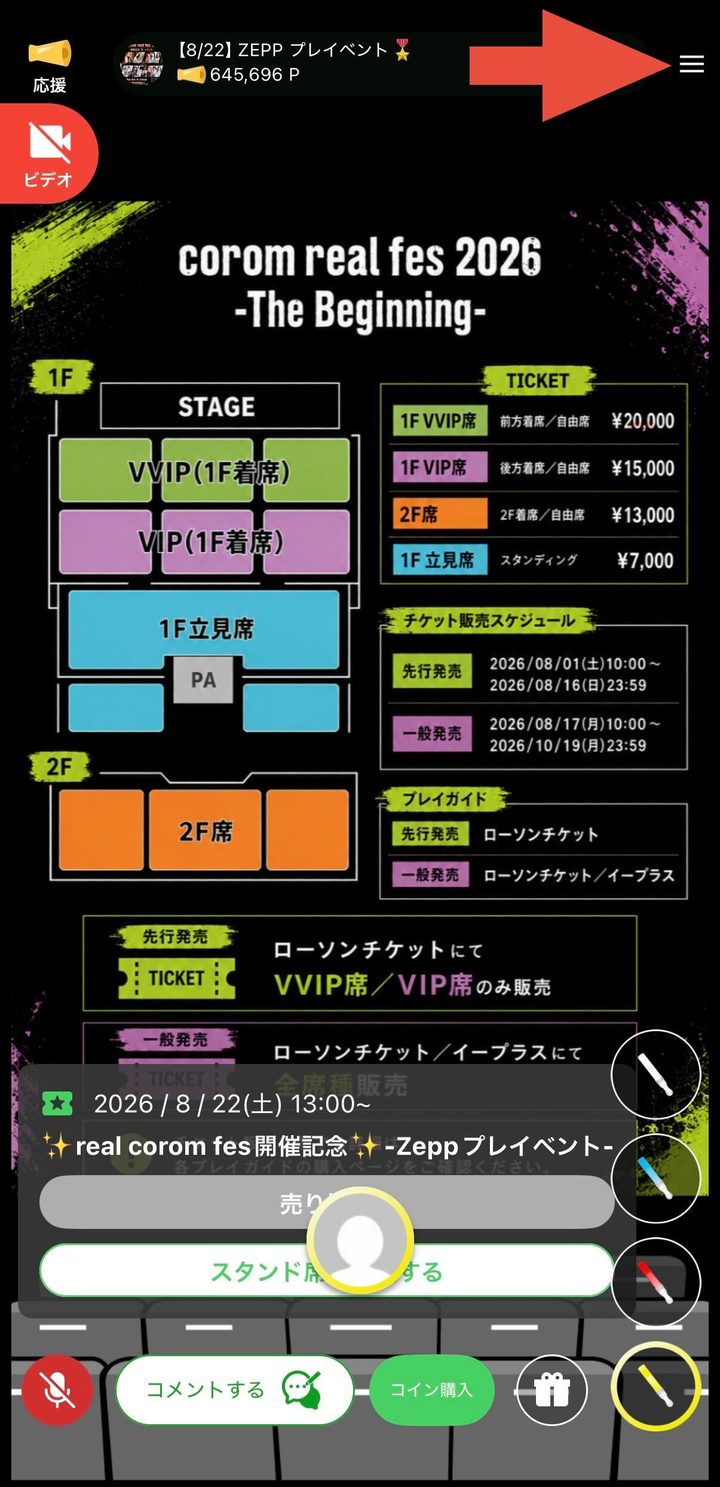
- ライブの画面の右上にある三本線(≡)を押します。
- メニューが開いたら、いちばん下の緑色のボタン 「ルームを退出する」 を押します。
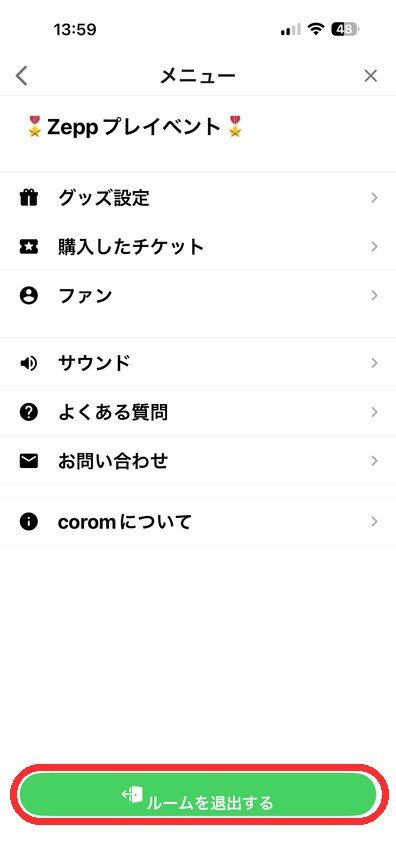
アプリを閉じるだけでも大丈夫ですが、この手順で出るのがいちばん確実です。
SEAT席の種類|アリーナ席とスタンド席
コロムのライブには席の種類が2つあります。チケットを買うときに、どちらかを選びます。
アリーナ席
まりぱんの近くで、いっしょに盛り上がる席
できること
- 無料白いペンライト:ライブ中、まりぱんを応援するための白いペンライトを使えます。
- 無料コメント:その場でコメントを送り、ライブの盛り上がりを一緒に共有できます(一部、有料のコメントもあります)。
- 有料オリジナルペンライト・リング:まりぱんオリジナルの色やデザインのペンライトで応援できます。
- 有料リアクション:まりぱんに、特別なエフェクトを送れます。
・まりぱんと積極的にやりとりをしたい方
・ペンライトを振って、ライブの臨場感を楽しみたい方
スタンド席
ゆったり、自分のペースで楽しむ席
できること
- 無料拍手:ライブ中に、まりぱんへ気持ちを伝える拍手ができます。
- 有料コメント:コメントを送って、交流を楽しめます。
- 有料リアクション:リアクションを送って、ライブに参加できます。
- ご注意ペンライト・オリジナルリングはご利用いただけません。ご自身のアイコンも画面に表示されません。
・ながら作業で、ゆったりと音楽を楽しみたい方
・アリーナ席よりもお得なチケットで、気軽に参加したい方
| できること | アリーナ席 | スタンド席 |
|---|---|---|
| 白いペンライト | 無料 | 使えません |
| オリジナルペンライト・リング | 有料 | 使えません |
| コメント | 無料(一部有料) | 有料 |
| 拍手 | 無料 | 無料 |
| リアクション | 有料 | 有料 |
| 画面に自分のアイコンが出る | 出ます | 出ません |
| ライブのあとに見返す(アーカイブ) | 見られます | 見られます |
どちらの席のチケットでも、ライブが終わったあとに見返すことができます。当日その時間にご覧になれなくても大丈夫です。席の種類や料金、見返せる期間はライブによって異なる場合がありますので、くわしくは購入画面の案内をご確認ください。
GUIDEライブでできること
画面を見て、音楽を楽しむだけでも大丈夫です。
♪ 見るだけ・聴くだけでも楽しめます
はじめてご覧になる日は、何もせずに音楽を聴いているだけで十分です。応援のしかたは、慣れてきてからで大丈夫です。できる範囲で大丈夫です。無理に使う必要はありません。
Q & Aこまったときは
よくいただくご質問をまとめました。
当日、その時間に見られませんでした
お金はかかりますか?
顔や名前は出ますか?
ライブのアイコンが出てきません
音が聞こえません
映像が止まってしまいます
パスワードを忘れてしまいました
間違えて、ライブから出てしまいました
ライブ中に、電話がかかってきました
もっと大きな画面で見たいです
次のライブはいつですか?
アカウント登録をせずに(非会員で)チケットを買いました
操作はゆっくりで大丈夫です 🐼
間違えても、何度でもやり直せます。
音楽を楽しむ気持ちが、いちばん大切です。
安心して、まりぱんのライブをお楽しみください。

このQRコードを読み取ると、いつでもこのページに戻ってこられます